
Domande frequenti
Qui trovi risposte su costi, protezione dei dati, link, account e singole funzioni. Manca la tua domanda? Scrivici tramite la pagina di feedback.
In generale
Quanto costa terminsuche.ch?
Le funzioni di base sono gratuite – senza registrazione e senza pubblicità. Un piano Premium aggiunge logo e colore personalizzati, modelli, file di calendario e più partecipanti. I piani si trovano sotto Piani e prezzi.
Ho bisogno di un account?
No. Né tu né i partecipanti avete bisogno di un account o di un indirizzo e-mail. Un account è facoltativo: conserva cifrati i tuoi link admin e le tue bozze e ricorda logo e colore predefiniti. Per un’organizzazione serve un account.
Cosa posso fare con terminsuche.ch?
Creare sondaggi sulle date, votazioni a testo libero, liste di iscrizione e questionari. Tutte le funzioni sono sulla pagina Funzioni; la guida le spiega passo dopo passo.
C’è un’introduzione alle funzioni?
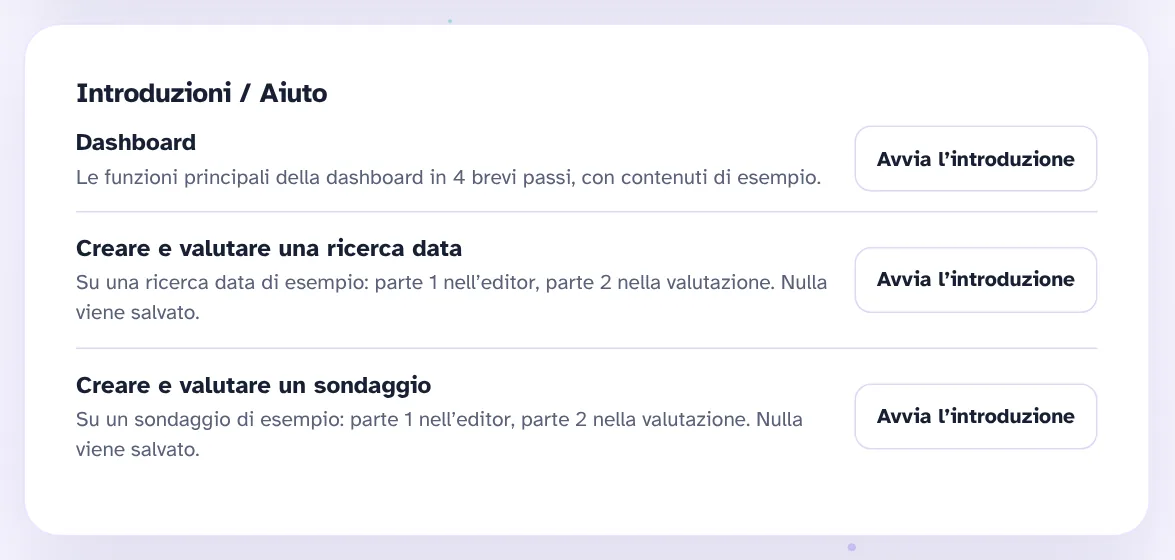
Sì. Nell’account, in «Il mio account» › «Introduzioni / Aiuto», trovi tre brevi visite guidate: la dashboard, «Creare e valutare una ricerca di date» e «Creare e valutare un sondaggio». Mostrano tutto con contenuti di esempio; non viene salvato nulla. Puoi ripetere ogni introduzione in qualsiasi momento.
In quali lingue è disponibile l’interfaccia?
In tedesco, svizzero tedesco, francese, italiano e inglese. Con il menu delle lingue in alto a destra cambi lingua in qualsiasi momento.
Funziona anche sullo smartphone?
Sì. Le pagine sono ottimizzate per smartphone, tablet e schermi grandi. Con «Scambia righe e colonne» la tabella si ruota comodamente.
Quante persone possono votare?
Con la versione gratuita fino a 500 persone per sondaggio. Per più di 500 persone serve Premium (fino a 10’000 persone per sondaggio). Se te ne servono di più, contatta il supporto.
terminsuche.ch è un’alternativa a Doodle o Nuudel?
Sì. Proporre date, condividere il link, far votare: gratuito, senza account e cifrato end-to-end. Maggiori informazioni sotto Alternativa svizzera a Doodle.
Qual è la differenza tra link di partecipazione e link admin?
Con il link di partecipazione le persone possono votare e vedere i risultati. Il link admin è riservato: chi lo possiede può modificare o eliminare i voti e chiudere o eliminare il sondaggio. Daglielo solo a chi deve co-gestire.
Ho perso il mio link. Che fare?
Poiché non vediamo mai la chiave, non possiamo recuperare i link. Cerca il link nei tuoi messaggi e nelle e-mail. Con un account i link admin non si perdono più: li salva cifrati per te.
Protezione dei dati e sicurezza
Il gestore può leggere i miei dati?
No. Contenuti e risposte sono cifrati nel tuo browser (AES-256-GCM). La chiave si trova solo nel link (dopo il «#») e non viene mai trasmessa al server. Dettagli sotto Sicurezza.
Dove vengono salvati i dati?
Cifrati su un server in Svizzera.
Per quanto tempo vengono conservati i dati?
Scegli la durata di conservazione alla creazione. Poi sondaggio e tutte le risposte vengono eliminati definitivamente.
Il software è open source?
Sì, è rilasciato con licenza GPL-2.0-or-later.
Come segnalo un abuso?
Usa il nostro modulo di contatto. Non inoltrare link admin, descrivi semplicemente il problema.
Ricerca di date, votazioni e liste
Posso modificare un sondaggio in un secondo momento?
Puoi modificare o eliminare i voti con il link admin, così come la descrizione del sondaggio. Il sondaggio stesso puoi chiuderlo o eliminarlo. Per cambiare date o opzioni conviene creare un nuovo sondaggio.
Come fisso la data e chiudo il sondaggio?
Apri il link admin e tocca «Chiudi sondaggio». Nella finestra è preselezionata la data con più risposte «sì»; puoi sceglierne un’altra o chiudere senza data. Poi il sondaggio è chiuso e tutti vedono in alto la data scelta. Con «Fissa la data» puoi anche solo fissare la data senza chiudere il sondaggio; «Annulla la data» la annulla. Vedi la guida.
I partecipanti possono aggiungere la data al loro calendario?
Sì, con «Aggiungi al calendario (.ics)». Il file di calendario è disponibile per i sondaggi creati con un piano Premium, non appena la data è fissata.
Come esporto i risultati?
Nella valutazione, il pulsante «Riepilogo Excel» crea il file direttamente nel tuo browser; si apre in Excel o LibreOffice. Se hai impostato un filtro, il file contiene esattamente quella selezione. Per stampare o salvare come PDF c’è l’«Anteprima di stampa» (domanda successiva).
Come stampo i risultati o li salvo come PDF?
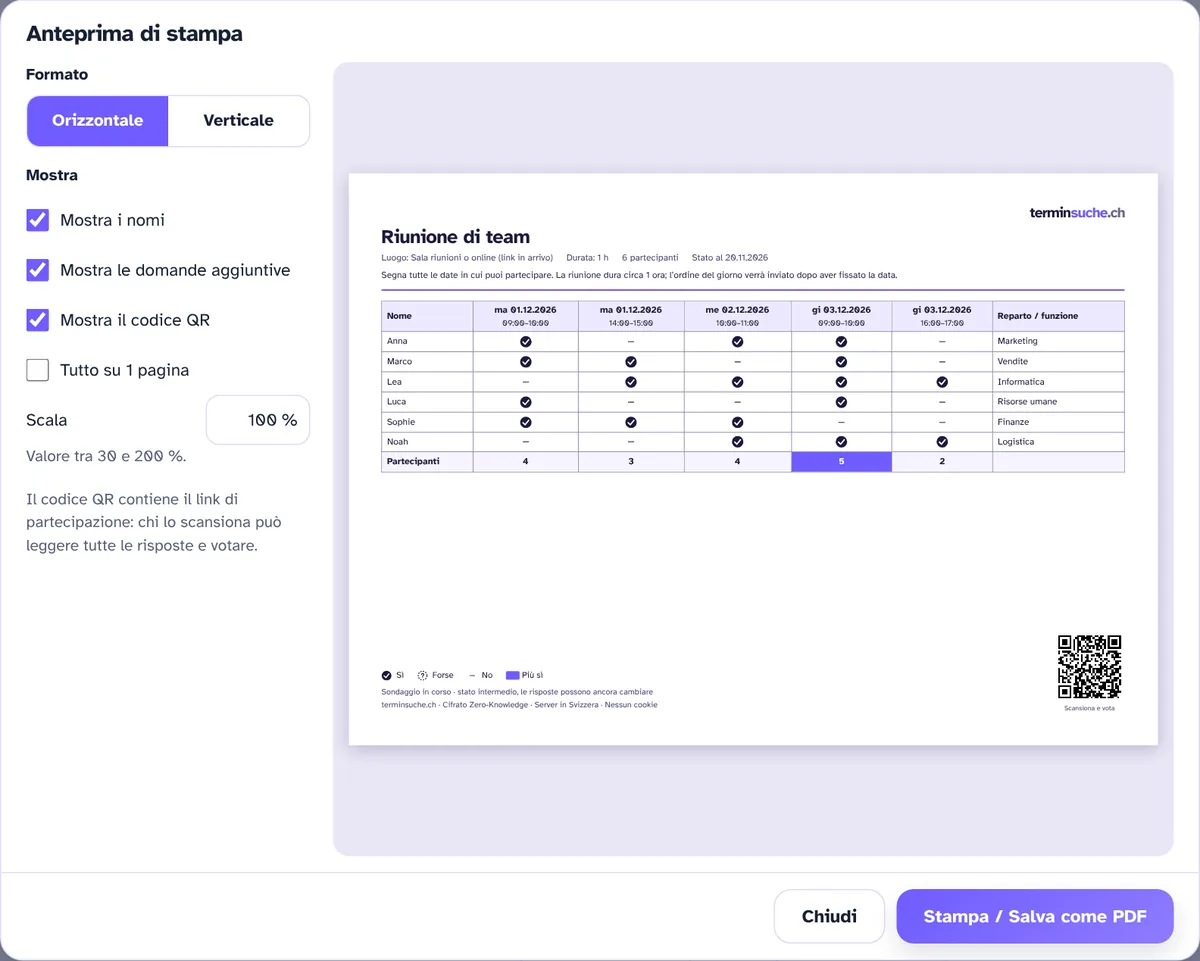
Nella valutazione tocca «Anteprima di stampa». Lì scegli orizzontale o verticale, mostri o nascondi nomi, domande aggiuntive e codice QR e regoli la scala; «Tutto su 1 pagina» riduce la tabella in modo che stia su una pagina. «Stampa / Salva come PDF» apre la finestra di stampa del browser. Con il marchio Premium la stampa riporta il tuo logo e il tuo colore. Attenzione: il codice QR contiene il link di partecipazione.
Posso consentire «Forse» come risposta?
Sì. Di norma i partecipanti rispondono a ogni opzione in modo vincolante con sì o no. Se durante la creazione spunti «Consenti ‹Forse› come risposta», è disponibile anche la risposta arancione «Forse». Nella richiesta di partecipazione (lista «Partecipazione sì/no») si chiama «In sospeso». I sondaggi esistenti mantengono la loro impostazione.
Qual è la differenza tra i formati delle liste?
Data + testo: più voci per data. Testo + data: più date per voce. Solo testo: campi liberi. Partecipazione (RSVP): iscrizione a un evento. Altro sulla pagina Liste di iscrizione.
Sondaggi e questionari
Quando uso una ricerca di date e quando un sondaggio?
Con una ricerca di date trovi una data comune, fai votare su opzioni (votazione a testo libero) o gestisci una lista di iscrizione; tutti i partecipanti vedono le risposte in una tabella. Con un sondaggio crei un questionario con diversi tipi di domanda. Le risposte può leggerle solo chi ha creato il sondaggio – a meno che tu lasci vedere ai partecipanti la valutazione grafica dopo la compilazione.
Quali tipi di domanda esistono?
Scelta singola, scelta multipla, menu a tendina, scelta di immagini, risposta breve e lunga, scala, valutazione a stelle, data, numero e indirizzo e-mail. Ogni domanda può essere obbligatoria e avere un testo d’aiuto.
Una domanda può comparire solo dopo una determinata risposta?
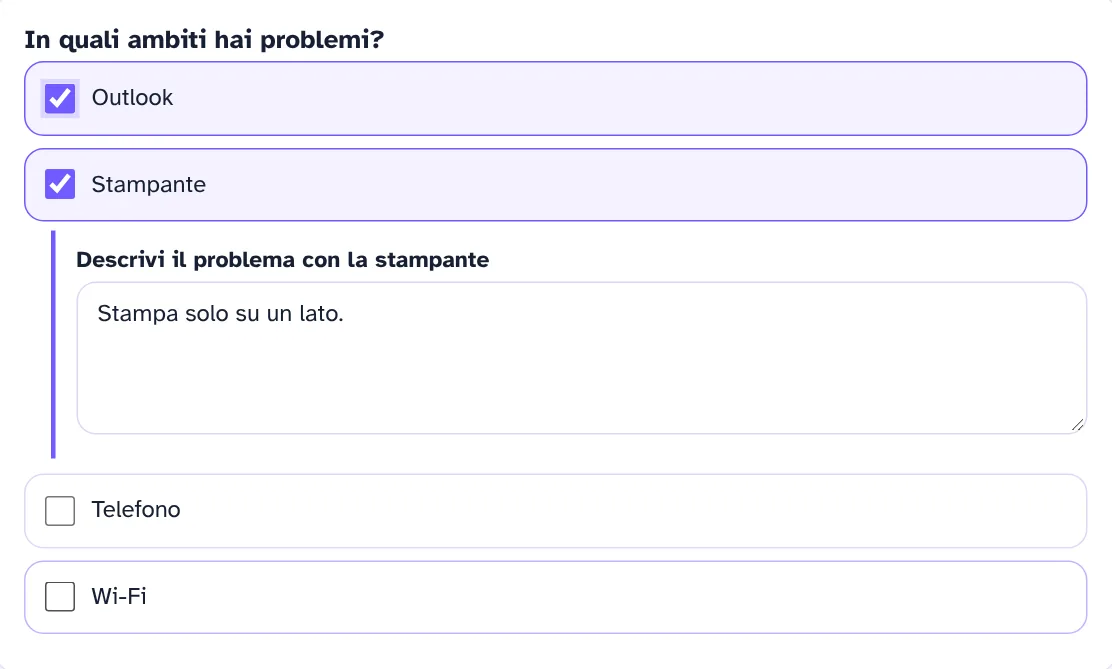
Sì, come sottodomanda. Per un’opzione di una domanda a scelta tocca «↳ Sottodomanda» e crea la domanda. Durante la compilazione compare solo se quell’opzione è scelta – per esempio «Descrivi il problema con la stampante» appena qualcuno spunta «Stampante». Sono possibili più sottodomande per opzione.
Posso mettere un’immagine sopra il sondaggio?
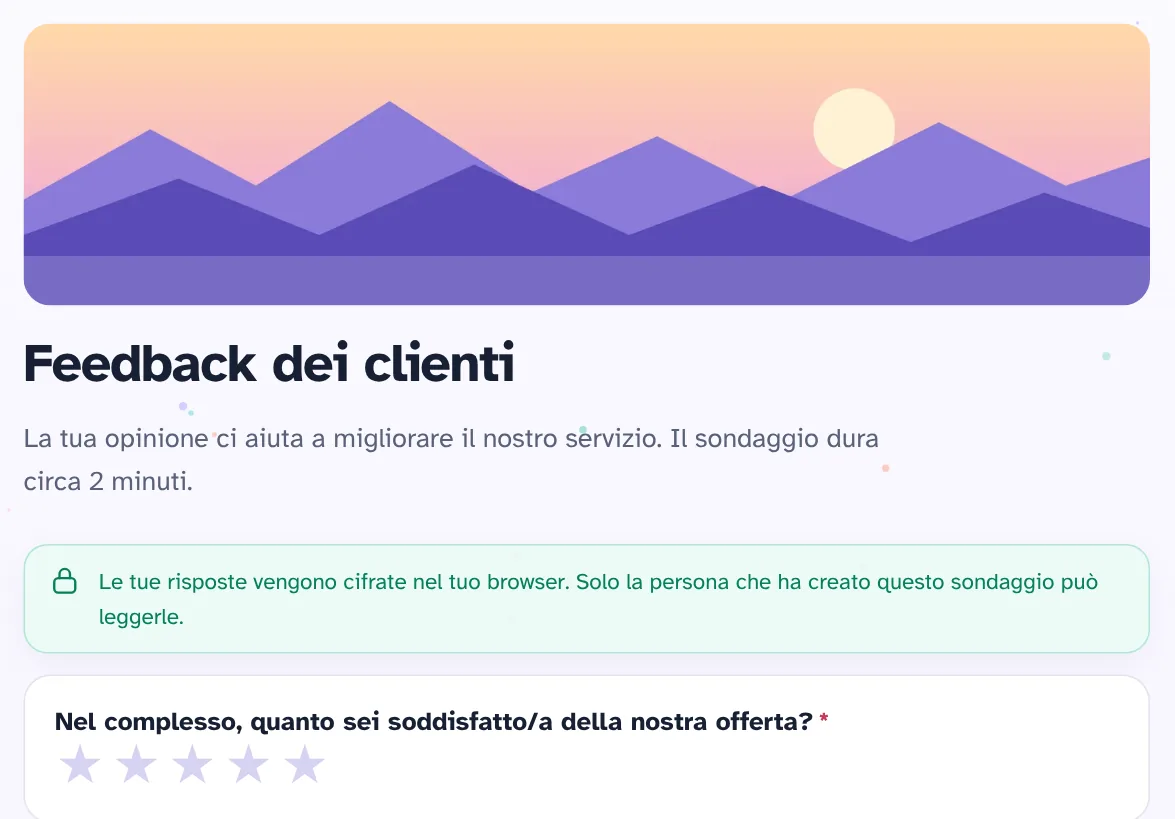
Sì. Con «Aggiungi immagine di intestazione» carichi un JPG, PNG o WebP e lo ritagli, liberamente o come banner in formato 4:1. L’immagine viene ridotta nel tuo browser e salvata cifrata con il sondaggio; l’originale non lascia il tuo dispositivo. Gratis fino a 300 KB, con Premium fino a 1 MB in risoluzione più alta. Puoi aggiungere una descrizione dell’immagine per gli screen reader. L’immagine di intestazione non viene salvata nei modelli e nelle bozze.
Come vedo chi della mia lista di distribuzione non ha ancora partecipato?
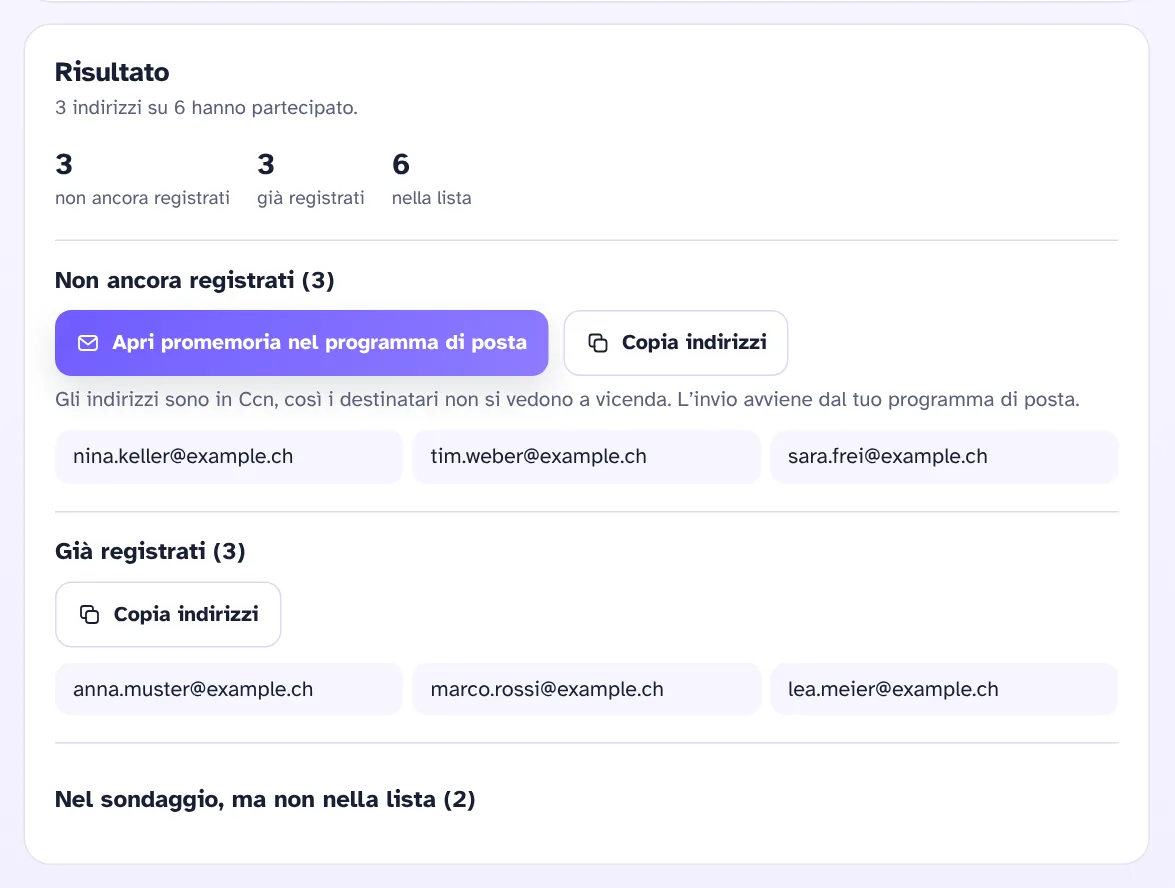
Con il confronto lista (Premium). Il sondaggio ha bisogno di una domanda di tipo «Indirizzo e-mail». Nella valutazione apri la scheda «Confronto lista», incolla gli indirizzi o scegli un file Excel o CSV e tocca «Confronta». Vedi chi non ha ancora risposto, chi ha già partecipato e quali risposte non corrispondono a nessun indirizzo della lista. Con «Apri promemoria nel programma di posta» scrivi a tutte le persone mancanti; gli indirizzi sono nel campo Ccn.
La mia lista di distribuzione viene salvata?
No. La lista viene elaborata solo nel tuo browser e non viene né inviata al nostro server né salvata. Dopo aver chiuso o ricaricato la pagina non c’è più; per un nuovo confronto caricala di nuovo. Il promemoria lo invii dal tuo programma di posta.
Come valuto un sondaggio?
Apri il link admin. Nella scheda «Panoramica» vedi i risultati di ogni domanda, in «Singole risposte» ogni risposta separatamente. Con «Riepilogo Excel» scarichi tutte le risposte in un file Excel. Se lo desideri, i partecipanti vedono la valutazione grafica dopo la compilazione – senza nomi e senza testi liberi.
Account e sicurezza
A cosa serve un account?
Salva cifrati i tuoi link admin di ricerche di date e sondaggi e le tue bozze, così non perdi nulla, e ricorda logo e colore predefiniti (Premium). Nella dashboard hai tutto in un unico posto. I partecipanti non hanno bisogno di un account. Altro nella guida.
Posso salvare una ricerca di date o un sondaggio come bozza?
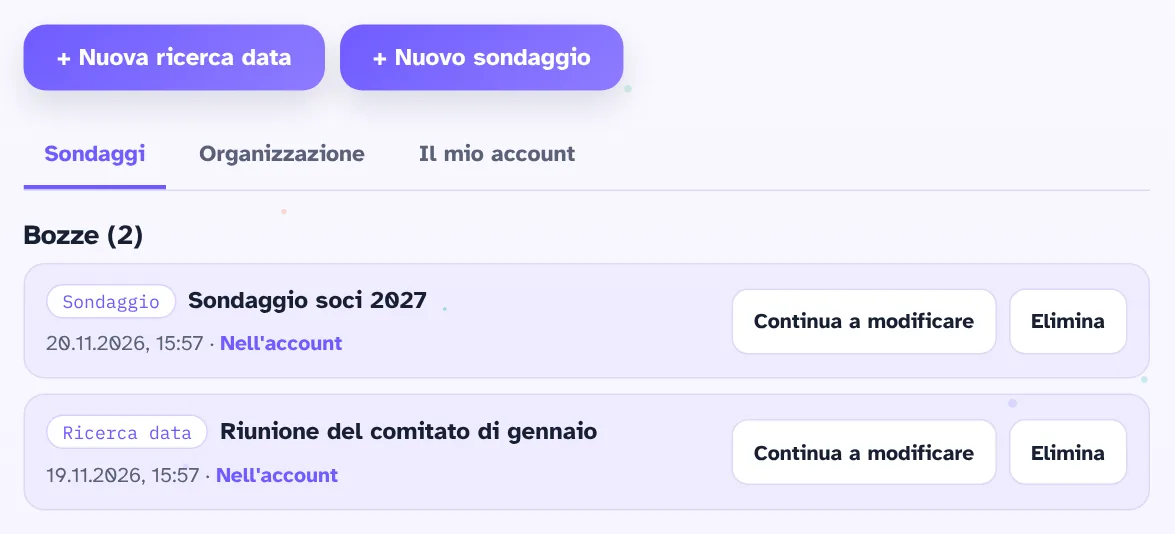
Sì. Con «Salva come bozza» conservi i tuoi dati prima di creare. Una bozza non ha ancora un link e non è visibile a nessuno. Con un account è salvata cifrata nell’account ed è disponibile su tutti i dispositivi; senza account solo in questo browser. Con «Continua a modificare» riprendi più tardi; dopo la creazione la bozza viene eliminata automaticamente. Sono possibili fino a 20 bozze.
Cosa significano «Solo io» e «Team» nella dashboard?
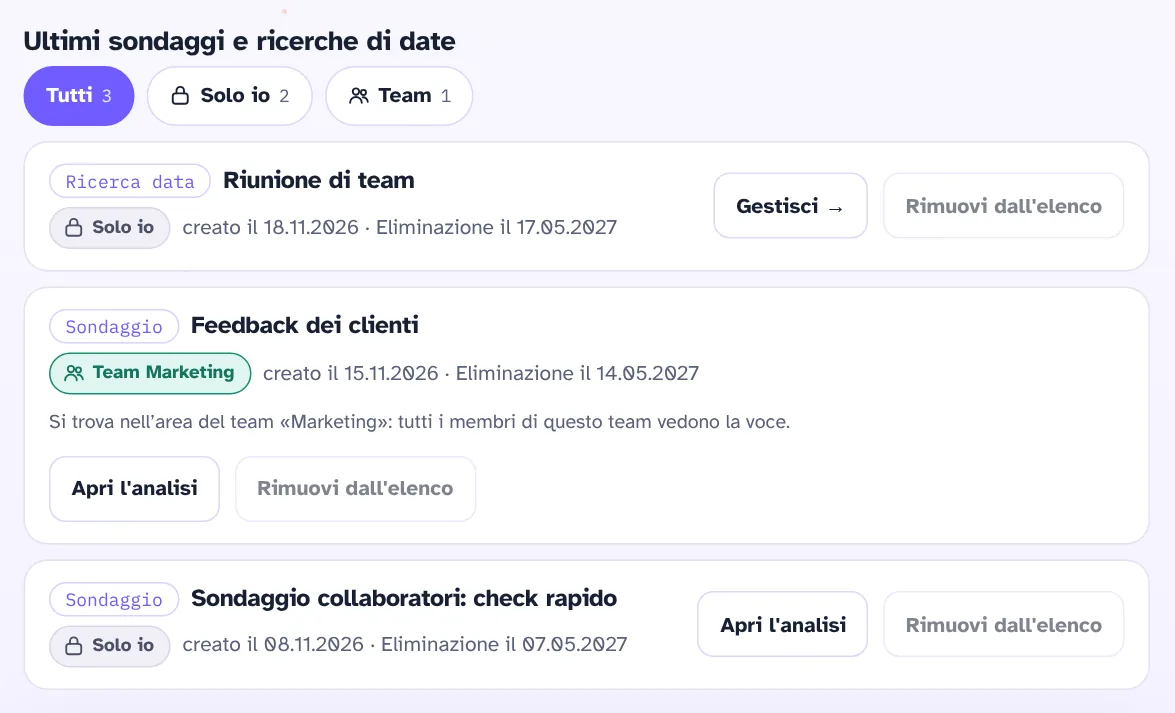
Se sei membro di un’organizzazione, ogni scheda mostra chi vede la voce nella dashboard: «Solo io» significa che non si trova in nessuna delle tue aree del team; «Team …» significa che la vedono tutti i membri di quel team. Con «Tutti», «Solo io» e «Team» filtri l’elenco. Chi ha il link di un sondaggio vi accede indipendentemente da questa impostazione.
Che differenza c’è tra un account con e senza e-mail?
Con e-mail ricevi la chiave di riserva per posta e puoi reimpostare la password con un link. Senza e-mail annoti tu la chiave di riserva (nell’account «codice di ripristino») – non lascia mai il tuo browser.
Ho dimenticato la password.
Con e-mail: apri il link nel messaggio e scegli una nuova password. Senza e-mail: usa la chiave di riserva annotata alla registrazione. Senza chiave di riserva il recupero non è possibile.
Cos’è la 2FA ed è obbligatoria?
La 2FA è una seconda conferma dopo la password, tramite app di autenticazione, passkey o chiave di sicurezza (p. es. YubiKey). È facoltativa, a meno che la tua organizzazione la richieda. Puoi combinare più metodi. La configurazione è spiegata nella guida.
Ho perso il mio dispositivo. Che fare?
Accedi con uno dei tuoi 10 codici di recupero (ognuno vale una volta) e configura di nuovo la 2FA. La chiave di riserva non sostituisce la 2FA. Se la tua organizzazione richiede la 2FA, il tuo admin può reimpostarla subito. Senza codici e senza organizzazione l’accesso non può essere ripristinato.
Un admin può accedere al mio account tramite la reimpostazione?
Non senza la tua password. La reimpostazione rimuove solo il secondo fattore; i tuoi dati restano cifrati con la tua password e illeggibili anche per l’admin. Nell’account vedi quando la 2FA è stata reimpostata.
Posso eliminare il mio account?
Sì. Nelle impostazioni dell’account ci sono «Elimina account» (i tuoi sondaggi restano) e «Elimina il mio account e tutti i dati». Quest’ultimo elimina prima tutti i sondaggi salvati nell’account con le risposte e poi l’account – in modo definitivo. Gli admin di un’organizzazione devono prima eliminare l’organizzazione.
Premium: logo, colore e modelli
Come uso il mio logo e il mio colore?
Alla creazione inserisci la chiave di licenza, apri «Logo e colore personalizzati», scegli il colore d’accento e carica il tuo logo. L’anteprima dal vivo mostra il risultato. Tutti i partecipanti vedono logo e colore. Con un account li definisci una volta come standard. Vedi la guida.
Il server vede il mio logo?
No. Logo e colore sono salvati cifrati nel browser, come tutti i contenuti.
Cosa sono i modelli?
Con «Salva come modello» conservi titolo, descrizione, opzioni e domande aggiuntive, ma non date concrete. La volta successiva carichi il modello nella sezione «Modelli». I modelli personali restano nel tuo browser; team e organizzazioni condividono modelli (vedi sotto).
Team e organizzazione
Che differenza c’è tra Pro, Team e Organizzazione?
Pro è per una singola persona. Un team comprende 2 account (estendibile fino a 10). Un’organizzazione comprende 10 account (estendibile senza limiti) e si divide in più team, per esempio Comitato, Eventi e Cassa, con archivio comune, marchio e modelli. Gli account si possono ampliare in seguito sotto «Il mio abbonamento». Prezzi e dettagli: Piani e prezzi.
Come invito membri in un’organizzazione?
Nell’account apri la scheda «Organizzazione» e poi «Membri». Con «+ Invita un membro» inserisci (facoltativo) un nome e, se vuoi, un indirizzo e-mail e scegli il ruolo per ogni team: «Nessun accesso», «Membro» o «Admin del team». L’invito vale 14 giorni ed è destinato a una sola persona. L’indirizzo e-mail non viene salvato. Se devono aderire molte persone, l’adesione con codice è più semplice (vedi sotto). Vedi la guida.
Cosa succede quando qualcuno apre l’invito?
Il link d’invito mostra direttamente la finestra per creare un account. Chi ha già un account passa a «Accedi» e si unisce con il proprio account esistente. Lo svolgimento è mostrato nella guida.
Come funziona l’adesione con codice?
Come admin dell’organizzazione attivi «Adesione con codice» in «Organizzazione» › «Impostazioni» e trasmetti il codice o il link di adesione. Chi vuole aderire crea un proprio account, inserisce il codice e il proprio nome nella scheda «Organizzazione» e tocca «Invia richiesta». Vedi la richiesta con nome e login in «Membri», assegni i team e la approvi o la rifiuti. Il codice vale finché non lo disattivi o lo rinnovi; il server non può leggerlo.
Quali ruoli esistono?
Admin dell’organizzazione: configura l’organizzazione, crea team, invita, approva le richieste di adesione e definisce marchio e modelli per tutti. Admin del team: gestisce un singolo team (rinominare il team, invitare, assegnare e rimuovere persone, eliminare cartelle, modelli e marchio del team). Membro: lavora nei team a cui è assegnato. Il ruolo lo imposti per ogni team con il selettore «Nessun accesso · Membro · Admin del team».
Cos’è l’archivio del team e come funzionano le cartelle?
L’archivio del team è l’area comune di un team. A sinistra vedi le cartelle ad albero, fino a 4 livelli. Con «+ Cartella» crei una cartella, con «+» una sottocartella. Tutti i membri del team possono creare e rinominare cartelle; solo gli admin possono eliminarle. Aggiungi sondaggi con il link admin oppure li crei direttamente nella cartella.
Come creo un sondaggio direttamente in una cartella?
Nell’archivio del team scegli la cartella e poi «Crea sondaggio di date» oppure «Crea sondaggio». Lo strumento si apre con modello, logo e colore della cartella e mostra «Stai creando per il team …, cartella …». Il sondaggio finito viene archiviato automaticamente nella cartella.
Chi vede cosa nell’archivio del team?
I membri vedono solo i sondaggi dei loro team. I tuoi altri sondaggi e dati restano privati; nel team c’è solo ciò che depositate volutamente. I responsabili dell’organizzazione vedono che il tuo account ne fa parte. Il server conosce solo l’appartenenza ai team, né nomi, né cartelle, né link.
Come funziona il marchio dell’organizzazione?
Come admin dell’organizzazione definisci nella scheda «Modelli & marchio» logo, colore e dimensione del logo per tutti i team. Un team può impostare valori propri, una cartella a sua volta i suoi per sé e le sue sottocartelle. Se non c’è nulla di proprio, vale il valore del livello superiore: cartella → sottocartella → team → organizzazione. Logo e colore vengono ereditati separatamente. Vedi la guida.
Cosa sono i modelli di organizzazione e di team?
Modelli che gli admin salvano nello strumento con «Salva come modello per organizzazione o team». I modelli dell’organizzazione sono a disposizione di tutti i team. Se un team crea un modello con lo stesso nome, sostituisce per quel team quello dell’organizzazione; gli altri modelli si aggiungono. Nell’elenco compaiono come «Organizzazione: …» e «Team: …».
Chi può definire marchio e modelli?
Gli admin dell’organizzazione per l’intera organizzazione e gli admin di team per il loro team. Anche l’assegnazione per cartella (modello per sondaggi di date e per sondaggi, logo, colore) è riservata agli admin; i membri non vedono questa impostazione, ma possono creare dalla cartella.
Posso reimpostare o eliminare il marchio o un modello?
Sì. Nella scheda «Modelli & marchio» puoi eliminare modelli e riportare un team ai valori dell’organizzazione; gli admin di team hanno nell’amministrazione del team una sezione per il loro team. I modelli non si modificano: salvali di nuovo con lo stesso nome e il nuovo sostituisce il vecchio.
Posso richiedere la 2FA a tutti i membri?
Sì. Gli admin dell’organizzazione possono richiedere la 2FA a tutti i membri. L’ultimo metodo non può più essere rimosso. Se un membro perde tutti i metodi, l’admin reimposta la 2FA.